CARA MENGUBAH WORD KE PDF
1. Menggunakan Fitur Export di LibreOffice
- LibreOffice merupakan software alternatif pengganti MS Office yang bisa digunakan secara gratis, dan salah satu fitur menarik yang bisa kita manfaatkan adalah kemampuannya untuk export dari dokumen word ke PDF, caranya sangat mudah dan jika masih belum tahu silahkan ikuti langkah berikut ini.
- Jalankan aplikasi LibreOffice, jika belum punya silahkan download dulu.
- Kemudian dari Menu pilih Open lalu cari dokumen word yang ingin diexport.
- Setelah terbuka pilih icon Export yang ada di menu bar, selanjutnya
beri nama file tersebut dan simpan. Jika kurang jelas silahkan baca : cara export word ke PDF dengan LibreOffice.

2. Menggunakan MS Word 2010 – 2016
Hampir sama dengan cara pertama dengan LibreOffice, bagi sobat yang memiliki software Office 2010 sampai 2016 dapat melakukannya dengan cara sebagai berikut. - Buka dokumen yang ingin di convert baik doc maupun docx.
- Kemudian dari Menu File pilih Save as.
- Pada Save as type pilih PDF (*.pdf) lalu Save untuk menyimpan seperti tampak pada gambar berikut ini.
- 3. Convert File Word Menjadi PDF Dengan Foxit Reader
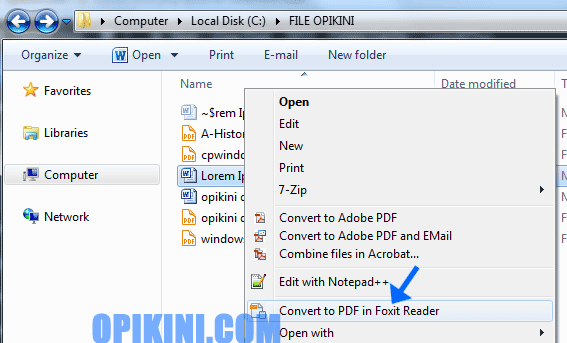
Foxit Reader selain berfungsi sebagai pembaca PDF juga memiliki satu fitur menarik yaitu dapat digunakan untuk convert berbagai file menjadi PDF termasuk MS Word, dan berikut panduannya. - Cari file MS Word yang ingin diubah dengan windows explorer.
- Kemudian klik kanan dan pilih Convert to PDF in Foxit Reader.

4. Convert Secara Online
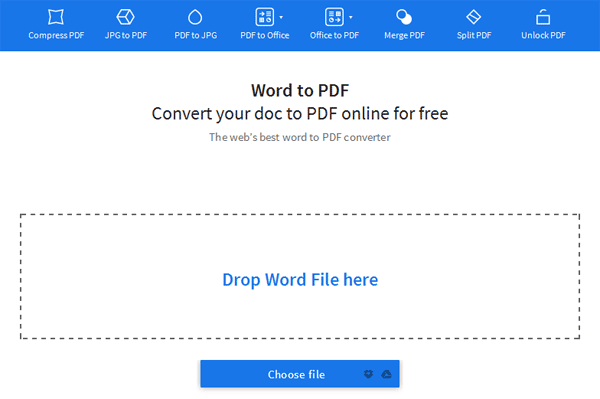
Ada banyak situs online yang menyediakan layanan untuk mengubah MS Word menjadi PDF salah satunya adalah smallpdf, dan berikut caranya. - Buka alamat berikut ini http://smallpdf.com/word-to-pdf
- Kemudian upload file yang ingin diubah dengan cara drag and drop atau pilih Choose file.
- Tunggu sampai proses upload selesai 100% dan proses converting akan berjalan otomatis.
- Setelah selesai kamu bisa langsung download hasilnya ke PC dengan cara pilih “Download File” atau disimpan ke Google Drive maupun DropBox.
Komentar
Posting Komentar